Kamis, 06 Juni 2019

TUTORIAL MENGGUNAKAN FASILITAS MAIL MARGE MS.WORD DALAM MEMBUAT SURAT MASAL


TUTORIAL MENGGUNAKAN FASILITAS MAIL MARGE MS.WORD DALAM MEMBUAT SURAT MASAL

MAIL MARGE
            Mail marge adalah suatu fitur yang dugunakan untuk membuat surat dengan isi atau format yang sama untuk banyak orang dan alamat atau keterangan lainnya yang berbeda-beda sesui dengan kebutuhan. Tujuan dari mail marge ialah memudahkan dalam pekerjaan membuat surat masal.
Langkah-langkah menggunakan mail marge:
      1.     Buat template surat masal


      2.      klik tab MAILINGS, pilih SELECT RECIPIENTS lalu klik NEW TYPE LIST


      3.      Akan muncul dialog New address list, klik CUSTOMIZE ADDRESS LIST


4.      Hapus data field bawaan, lalu isi field names yang dibutuhkan pada ADD


      5.      Setelah data yang diinginkan di input

      6.      Pilih INSERT MERGE FIELD, letakkan di tempat yang diinginkan

      7.      Lalu klik PREVIEW RESULT data akan berubah


      8.      Untuk mengganti keterangan lainnya klik tanda panah yang ada di menu preview result


BACA JUGA: Solusi tarik tunai di ATM gagal, proses perhitungan uang terjadi tetapi mesin ATM mati


FUNGSI LEFT, MID, RIGHT UNTUK MENCARI BEBERAPA KARAKTER DARI SUATU KATA

FUNGSI LEFT, MID, RIGHT UNTUK MENCARI BEBERAPA KARAKTER DARI SUATU KATA

FUNGSI LEFT
            Fungsi LEFT adalah fungsi untuk mengambil beberapa karakter tertentu suatu teks dimulai dari karakter paling kiri hingga pada beberapa karakter tertentu yang di inginkan. Dengan fungsi =LEFT
Langkah-langkah mencari fungsi left:
      1.      Dicontohkan kita akan mengambil tiga karakter sebelah kiri pada tabel
      2.      Masukkan fungsi =LEFT(B3;3), B3 adalah nama dan 3 adalah tiga karakter yang akan diambil dari kata


FUNGSI MID
            Fungsi MID adalah fungsi untuk mengambil beberapa karakter tertentu suatu kata yang berada di tengah karakter lainnya sampai pada karakter yang diinginkan. Dengan fungsi =MID
Langkah-langkah mencari fungsi MID:
      1.      Dicontohkan kita akan mengambil dua karakter ditengah pada tabel
      2.      Masukkan fungsi =MID(B3;3;2): B3 adalah nama dan 3 adalah tiga karakter dari sebelah kiri yang akan diambil, 2 adalah dua karakter yang akan diambil dari kata


            FUNGSI RIGH
            Fungsi RIGHT adalah fungsi untuk mengambil beberapa karakter tertentu suatu teks dimulai dari karakter paling kanan hingga pada beberapa karakter tertentu yang di inginkan. Dengan fungsi =RIGHT
Langkah-langkah mancari fungsi RIGHT:
      1.      Dicontohkan kita akan mengambil tiga karakter sebelah kanan pada tabel
      2.      Masukkan fungsi =RIGHT(B3;3), B3 adalah nama dan 3 adalah tiga karakter yang akan diambil dari kata


FUNGSI VLOOKUP DAN HLOOKUP SERTA PERBEDAAN PENGGUNAAN FUNGSI TERSEBUT


FUNGSI VLOOKUP DAN HLOOKUP SERTA PERBEDAAN PENGGUNAAN FUNGSI TERSEBUT

FUNGSI VLOOKUP
            VLOOKUP merupakan fungsi untuk mencari nilai di suatu kumpulan data atau tabel didasarkan pada urutan kolom yaitu vertikal.

RUMUS VLOOKUP:
=VLOOKUP(lookup_value; table_array;col_index_num; [range_lookup])

Langkah-langkah menggunakan VLOOKUP:
      1.      Untuk mencari Gaji Pokok berdasarkan pada golongan. Masukkan rumus 
             =VLOOKUP(B2;$A$7:$C$10;2)
      2.      Pada lookup_value masukkan B2 pada contoh adalah golongan
      3.      Pada tabel_array blok seluruh data vertikal lalu jadikan nilai absolut dengan menekan tombol F4
      4.      Pada col_index_num masukkan kolom gaji pokok yaitu kolom 2, sehingga dituliskan 2


DATA VERTIKAL


FUNGSI HLOOKUP
            HLOOKUP merupakan fungsi untuk mencari nilai di suatu kumpulan data atau tabel didasarkan pada urutan baris yaitu horizontal.

RUMUS HLOOKUP
=VLOOKUP(lookup_value; table_array;col_index_num; [range_lookup]) 

Langkah-langkah menggunakan HLOOKUP:
      1.      Untuk mencari Gaji Pokok berdasarkan pada golongan. Masukkan rumus
             =HLOOKUP(B2;$A$7:$D$9;2)
      2.      Pada lookup_value masukkan B2 pada contoh adalah golongan 
      3.      Pada tabel_array blok seluruh data horizontal lalu jadikan nilai absolut dengan menekan tombol F4
      4.      Pada col_index_num masukkan baris gaji pokok yaitu kolom 2, sehingga dituliskan 2

DATA HORIZONTAL


DROP CAP, COLUMNS, HEADER DAN FOOTER, CLIP ART DAN WATERMARK, PAGE BORDER, SMART ART, FOOTNOTE DAN COMMENT


DROP CAP, COLUMNS, HEADER DAN FOOTER, CLIP ART DAN WATERMARK, PAGE BORDER, SMART ART, FOOTNOTE DAN COMMENT

DROP CAP
     Drop Cap adalah suatu paragraf yang awal paragraf diawali dengan huruf lebih besar dibandingkan dengan huruf atau kalimat lainnya yang hanya bisa diterapkan pada satu karakter di awal paragraf
Langkah-langkah membuat drop cap:
      1.      Pada Ms.word buat tulisan satu paragraf
      2.      Blok huruf awal pada paragraf
      3.      Lalu klik DROP CAP pada tab INSERT
      4.      Klik DROPPED

COLUMNS
            Columns adalah membuat atau membagi tulisan menjadi beberapa kolom. Sehingga tampilan menjadi lebih kecil dan terbagi menjadi beberapa kolom.
Langkah-langkah membuat columns:
1.      Pada Ms.word buat tulisan sebanyak lebih dari satu paragraf
2.      Blok tulisan yang akan diubah menjadi columns
3.      Lalu klik COLUMNS pada tab PAGE LAYOUT
4.      Pilih dan klik menu columns yang dibutuhkan


HEADER DAN FOOTER
            Header dan footer adalah catatan atau tulisan yang berada pada atas dan bawah dari dokumen. Pada bagian atas disebut dengan header dan bagian bawah disebut dengan footer.
Langkah-langkah membuat header dan footer:
     1.      Pilih tab INSERT, lalu pilih membuat header atau footer
     2.      Lalu akan muncul tampilan seperti dibawah ini


     3.      Ruang dapat ditulis catatan

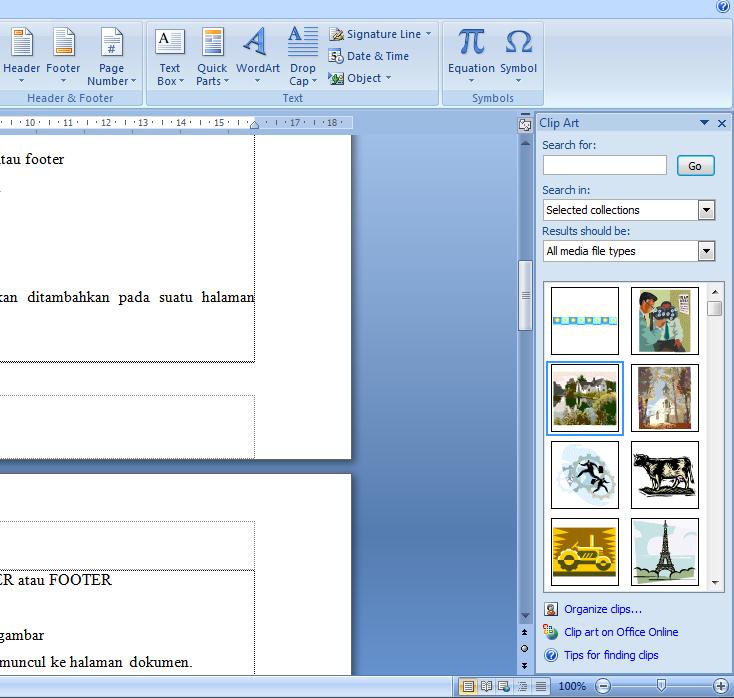
CLIP ART
            Clip art adalah kumpulan gambar yang akan ditambahkan pada suatu halaman dokumen.
Langkah-langkah memasukkan clip art:
     1.      Pilih tab INSERT, lalu pilih membuat HEADER atau FOOTER
     2.      Lalu akan muncul pada samping kanan layar

     3.      Kemudian klik GO, lalu akan muncul gambar-gambar
     4.      Pilih salah satu gambar dan klik, gambar akan muncul ke halaman dokumen.

WATERMARK
            Watermark adalah sebuah gambar atau tulisan transparan yang disisipkan pada halaman dokumen.
Langkah-langkah membuat watermark:
      1.      Pilih tab PAGE LAYOUT pada dialog PAGE BACKROUND klik WATERMARK dan pilih custom watermark
      2.      Akan muncul dialog printed watermark, pilih picture watermark atau teks watermark.

      3.      Pada teks watermark isi bagian teks, font, size, color dan layout
      4.      Setelah bagian diisi klik OK

PAGE BORDER
            Page border adalah garis bingkai pada sisi atas, bawah, kanan dan atas seperti bingkai pada halaman dokumen.
Langkah-langkah membuat page border:
      1.      Pilih tab PAGE LAYOUT pada dialog PAGE BACKROUND klik PAGE BORDER
      2.      Lalu akan muncul tampilan dialog Borders dan Shading

      3.      Klik pada bagian PAGE BORDER pada dialog Borders dan Shading
      4.      Setting style, color, width, dan art  yang kalian inginkan, lalu klik OK
      5.      Jika ingin membuat setting ukuran pada page border klik options akan muncul dialog Border dan Shading options, sesuaikan margin yang diinginkan.


FOOTNOTE
            Footnote atau catatan kaki adalah sebuah catatan yang diletakkan pada bagian bawah halaman dokumen untuk memberi keterangan sumber dari penulisan suatu karya ilmiah, makalah, skripsi dll.
Langkah-langkah membuat footnote:
1.      Arahkan dan klik kursor pada akhir kalimat yang akan di beri catatan kaki.
2.      Lalu masuk pada menu REFERENCES di dialog FOOTNOTES
3.      Klik INSERT FOOTNOTE, lalu akan muncul tampilan seperti ini

4.      Kemudian isi keterangan sumber dari penulisan

SMART ART
            Smart Art adalah memasukkan atau menambahkan tampilan grafik yang menarik pada tulisan dokumen.
Langkah-langkah memasukkan smartart:
      1.      Pilih tab INSERT, klik SMART ART pada dialog Illustrations
      2.      Lalu akan muncul dialog Choose a SmartArt Graphic

      3.      Pilih model grafik yang diinginkan
      4.      Lalu klik OK
      5.      Jika grafik telah ditampilkan maka ada tab DESIGN, anda dapat menambahkan diagram grafic dengan klik ADD SHAPE dan memindahkan satu kolom grafik dengan klik PROMOTE atau DEMOTE.


COMMENT
          Catatan atau keterangan yang diberikan penulis atau pemeriksa pada dokumen.
Langkah-langkah menambahkan comment:
      1.      Pilih tab REVIEW pada dialog comment
      2.      Klik NEW COMMENT
      3.      Blok kata atau kalimat yang akan ditambahkan komentar

      4.      Pada balok warna merah, dapat ditambahkan komentar pada kata atau kalimat yang telah di blok sebelumnya.

BACA JUGA:  Solusi tarik tunai di ATM gagal, proses perhitungan uang terjadi tetapi mesin ATM mati